V minulém díle jsme se věnovali problematice retuše pleti. Pokročilejší metody jsou založeny na rozostření těch míst pleti, kde je to žádoucí. Možná jste si ale všimli, že pleti něco chybí. A je to šum. A proto se dnes budeme věnovat problematice šumu – jak ho odstraňovat a v příštím díle jak šum či zrno občas i přidat.
Šum jsou náhodně barevné pixely náhodně rozmístěné po obrázku. Klasický šum produkovaný jako nechtěný produkt digitálními senzory je téměř bez výjimky nechtěná záležitost a je proto třeba se mu zuby nehty bránit. Šum v zásadě vzniká ze dvou důvodů:
1. Zesílením příliš slabého signálu ze senzoru, při kterém se logicky zesiluje i šum. Zesílení se ve fotoaparátu nastavuje jako ISO a logicky tak platí, že čím je vyšší ISO tím je i šum větší! Je zde proto jednoduchá zásada – vždy nastavte co nejnižší ISO co vám světelné podmínky dovolí!
2. Náhodnými fluktuacemi elektronů uvnitř senzoru – tzv. Dark Current Noise nebo Hot-Pixels. Ten se objeví i při expozici úplné tmy (odtud název Dark current noise) a čím delší je expozice a čím teplejší je senzor (odtud Hot-Pixels), tím významnější tento šum v obraze bude.
V drtivé většině případů se snažíme těmto šumům bránit a jedna z možností je správná expoziční strategie přímo na scéně (nastavování nízkých hodnot ISO a expozičních časů ne delších než cca 2 vteřiny). Občas nám ale nezbude nic jiného než volit expoziční hodnoty u kterých víme, že povedou k šumu v obraze. Potom již nezbývá než spoléhat na postprocessing.
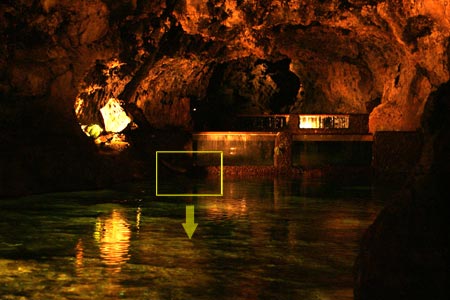
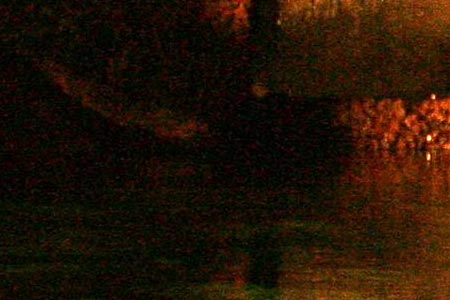
Ať se nám to líbí nebo ne, digitální šum patří k digitální fotografii.
Je často produktem snímků za špatných světelných podmínek, které nás nutí zvyšovat ISO.
Na rozdíl od filmového zrna je ale digitální šum jen stěží možno prohlásit za pěkný.
Šum však bývá v obraze přítomen i zcela přirozeně jako produkt reálné přírody. Stačí když si na snímku ve 100% zvětšení vyberete například jednolitou plochu oblohy a uvidíte, že plocha není zdaleka jen jednobarevně modrá, ale že je v ní vždy přítomen i šum. Tento šum není produkt vlastního senzoru ale je přirozeným zobrazením reality, která je plná drobných fluktuací a nerovnoměrností. Tento šum má ale mírně jinou povahu než klasický ošklivý digitální šum produkovaný senzory při vyšším ISO. Je mnohem méně barevný a produkuje náhodné „shluky a hrudky“ ne nepodobné zrnu klasického filmu. Proto je zrno filmu na fotografiích tak pěkné na rozdíl od digitálního ISO šumu!
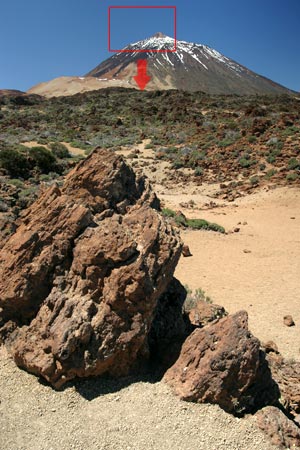

Při pečlivém prohlédnutí snímku ve 100% zvětšení objevíte šum i na snímcích, které byly pořízeny s velmi
nízkým ISO. Není to tedy šum senzoru ale projev běžné přírody. Např. obloha není jednobarevný „plech“,
ale je plná drobných a přirozených barevných fluktuací, které se velmi podobají zrnu.
Jak se šumu zbavit
Metod jak se šumu z obrázku zbavit je hned několik, nečekejte ale zázraky. Navíc metody a jejich aplikace se mohou lišit případ od případu, podle konkrétního charakteru šumu a jeho subjektivního projevu v obraze.
Likvidace barevného šumu
Jedna z metod je založena na faktu, že díky konstrukci senzoru s tzv. Bayerovou maskou má senzor z principu dvojnásobnou citlivost v zeleném kanále. Ten také bývá nejméně zašuměný což lze snadno ověřit prohlédnutím jednotlivých RGB kanálů. Červený a modrý kanál bývají proto nejvíce zašuměny a je proto možné je zbavit šumu gaussovským rozostřením s poloměrem 1-4 body. Rozostření zprůměruje pixely v bezprostředním okolí a tak obecně šum likviduje.
Jiná metoda je aplikovat gaussovské rozostření s poloměrem 2-5 bodů na celý obrázek a následně ho stiskem kláves Ctrl+Shift+F (Úpravy, Zeslabit Gaussovské) přepnout do režimu Barva. Jedná se stále o stejný princip – zbavit šumu barvy a přitom jasový kanál, který se podílí nejvíce na subjektivním dojmu ostrosti, nechat beze změny.
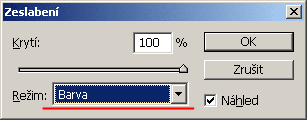
Po aplikaci každého filtru v Adobe Photoshopu je možné stiskem kláves Ctrl+Shift+F otevřít okno
na následné zeslabení účinku filtru. Je možné i přepnout režim filtru – v našem příkladě na „Barva“.
Těmito postupy se ale likviduje pouze tzv. barevný šum (Color Noise). U barevného šumu se předpokládá, že šumové pixely mají stejný jas, liší se pouze odstínem barvy. Likvidace barevného šumu tak jen málo poškozuje ostrost obrazu, je ale pramálo účinná na šum, který nemá jen barevnou složku, ale i složku jasovou. A to je bohužel často.
Likvidace šumu ve Photoshopu
Pokud nemá šum jen barevnou složku ale i jasovou, tak nezbude než operovat i v jasové části informace (tzv. vyhlazení světlosti, Luminance Smoothing). Likvidace šumu je ale potom kompromis mezi šumem a ostrostí. Ideální nástroj na odstranění šumu je opět Gauussovské rozostření – to zprůměrňováním pixelů v okolí šum spolehlivě zlikviduje, dramaticky však poškodí i ostrost obrazu. Nezbude než volit chytřejší strategie – šum likvidovat jen v plochách ale pokusit se zachovávat hrany.
Photoshop disponuje několika filtry na likvidaci šumu a sice:
- Vyhladit, který detekuje hrany v obraze (oblasti, kde dochází k významným změnám barev) a rozostří celý obrázek kromě těchto hran. Rozostření proto odstraní šum ale nepoškodí detaily.

Ukázka 3x aplikovaného filtru Vyhladit, který nemá žádné parametry.
Šum sice mizí ale ostrost obrazu vlivem nedokonalého nalezení hran také.
Proto se někdy po aplikaci odšumovacích filtrů obraz opět doostřuje, například filtrem Doostřit.
- Prach a škrábance, který redukuje šum změnami příliš odlišných obrazových bodů. Volba Práh určuje, nakolik musí být hodnoty obrazových bodů odlišné, aby se odstranily. Rozumné hodnoty jsou přitom cca od 1 do 16. Hodnota Poloměr potom určuje velikost oblasti, ve které se vyhledávají a odstraňují odlišné obrazové body. Zvýšením poloměru se přitom obraz rozostří a proto použijte nejmenší hodnotu, která stačí k odstranění defektů.

Ukázka filtru Prach a škrábance pro Práh i Poloměr 2.
- Medián, který vyhledává obrazové body s podobným jasem v okolí s určeným poloměrem. Tam odstraní obrazové body, které se příliš liší od okolních bodů a nahradí střední obrazový bod střední hodnotou (mediánem) jasu prohledávaných bodů.

Ukázka filtru Medián pro Poloměr 3 body. Medián pro vyšší hodnoty poloměru však často produkuje „kresby“.
- Potlačit šum, který je nejkomplexnějším nástrojem Photoshopu pro redukci šumu. Potlačuje šum se zachováním hran na základě uživatelského nastavení s ovlivněním celého obrazu nebo i jednotlivých kanálů:
- Síla ovládá míru potlačení jasového šumu
- Zachovat detaily se snaží zachovat okraje a detaily obrazu jako například vlasy
- Redukovat barevný šum odstraní náhodné barevné obrazové body tedy barevný šum
- Zostřit detaily se snaží obraz zbavený šumu opět zpětně doostřit
- Zaškrtnutí volby Odstranit artefakty JPEG částečně odstraní artefakty a nežádoucí lemování způsobené uložením do JPEGu s vysokou kompresí
Pokud je jasový šum v jednom nebo dvou barevných kanálech patrnější, je možné filtr aplikovat jen na vybraný barevný kanál

Ukázka aplikace filtru Potlačit šum pro síla 8, zachovat detaily 15 %,
odstranit barevný šum 50 % a zostřit detaily 30 %.
Příště se podíváme na likvidaci šumu v Zoner Photo Studiu a ve skvělém programu Neat Image a naopak zkusíme šum a zrno do některých obrázků cíleně přidat.